1. 目前祖厝最新版的計畫書,內容確定的只有詢價部分及神桌香爐,其他都是計畫中,未定案,歡迎提供意見!
Excel 檔案,請點以下連結,密碼請洽本人!
https://skydrive.live.com/redir?resid=6718C0407F7FD149!246
2.相關相片請到我的部落格相簿點閱,就在主頁左側,密碼同上!
1. 目前祖厝最新版的計畫書,內容確定的只有詢價部分及神桌香爐,其他都是計畫中,未定案,歡迎提供意見!
Excel 檔案,請點以下連結,密碼請洽本人!
https://skydrive.live.com/redir?resid=6718C0407F7FD149!246
2.相關相片請到我的部落格相簿點閱,就在主頁左側,密碼同上!
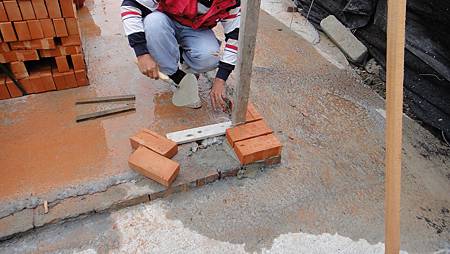
09磚造一期工程 - DSC00518.JPG (from ericlu686)
此篇文章受密碼保護,請輸入密碼後閱讀。
此篇文章受密碼保護,請輸入密碼後閱讀。
此篇文章受密碼保護,請輸入密碼後閱讀。
此篇文章受密碼保護,請輸入密碼後閱讀。
嗶嗶聲對照表
電腦故障一班來說可以分軟體問題以及硬體問題,
軟體問題又可以分成驅動程式問題,電腦病毒問題,其他!
除了軟體問題就是硬體問題,硬體問體一般可以透過開機的自我檢測發現,除非硬碟硬體問題,自我檢測如果發現問題會發出嗶嗶聲!
以下是各種主機板的硬體問題的對應嗶聲
一長音 … 記憶體故障 ,這個最常見。
1. AMI BIOS
1短——記憶體重新整理失敗
2短——記憶體ECC校驗錯誤
3短——系統基本記憶體(第1個64K)檢查失敗
4短——系統時鐘出錯
5短——中央處理器(CPU)錯誤
6短——鍵盤控制器錯誤
7短——系統真實模式錯誤,不能切換到保護模式
8短——顯示記憶體錯誤(顯示記憶體可能有所損壞)
9短——ROM BIOS檢驗和錯誤
1長3短——記憶體錯誤(記憶體損壞,請更換)
1長8短——顯示測試錯誤(顯示器資料線鬆動或顯示卡沒插穩)
2. Award BIOS
1短——系統正常啟動
2短——一般錯誤,請進入CMOS SETUP重新設置不正確的選項
1長1短——RAM或主機板出錯
1長2短——顯示錯誤(顯示器或顯示卡)
1長3短——鍵盤控制器錯誤
1長9短——主機板FlashRAM或EPROM錯誤(BIOS損壞)
不斷地響(長聲)——記憶體沒插穩或損壞
不停地響——電源、顯示器和顯示卡沒有連接好
重複短響——電源故障
無聲音無顯示——電源故障
3. Phoenix BIOS
1短——系統正常啟動
3短——系統加電自檢啟始化(POST)失敗
1短1短2短——主機板錯誤(主機板損壞,請更換)
1短1短3短——主機板電池沒電或CMOS損壞
1短1短4短——ROM BIOS校驗出錯
1短2短1短——系統實時時鐘有問題
1短2短2短——DMA通道啟始化失敗
1短2短3短——DMA通道頁寄存器出錯
1短3短1短——記憶體通道重新整理錯誤(問題範圍為所有的記憶體)
1短3短2短——基本記憶體出錯(記憶體損壞或RAS設置錯誤)
1短3短3短——基本記憶體出錯(很可能是DIMM槽上的記憶體損壞)
1短4短1短——基本記憶體某一地址出錯
1短4短2短——系統基本記憶體(第1個64K)有奇偶校驗錯誤
1短4短3短——EISA總線時序器錯誤
1短4短4短——EISA NMI口錯誤
2短1短1短——系統基本記憶體(第1個64K)檢查失敗
3短1短1短——第1個DMA控制器或寄存器出錯
3短1短2短——第2個DMA控制器或寄存器出錯
3短1短3短——主中斷處理寄存器錯誤
3短1短4短——副中斷處理寄存器錯誤
3短2短4短——鍵盤時鐘有問題,在CMOS中重新設置成Not installed來跳過POST
3短3短4短——顯示卡RAM出錯或無RAM,不屬於致命錯誤
3短4短2短——顯示器資料線鬆了或顯示卡沒插穩或顯示卡損壞
3短4短3短——未發現顯示卡的ROM BIOS
4短2短1短——系統實時時鐘錯誤
4短2短3短——鍵盤控制器(8042)中的Gate A20開關有錯,BIOS不能切換到保護模式
4短2短4短——保護模式中斷錯誤
4短3短1短——記憶體錯誤(記憶體損壞或RAS設置錯誤)
4短3短3短——系統第二時鐘錯誤
4短3短4短——實時時鐘錯誤
4短4短1短——串行口(COM口、滑鼠口)故障
4短4短2短——並行口(LPT口、列印口)錯誤
4短4短3短——數學協處理器(8087、80287、80387、80487)出錯
PC硬體工程師最需要學會的還原技巧「SRC結構還原」,是網路上對ghost頗有研究的大大製作分享的,早在winXP時期就已經非常成熟,不懂電腦的user只需要在開機時按下F2鍵就可以輕易利用Ghost還原作業系統,甚至聯強Lemel也採用SRC結構還原的方式在每一台出機的PC上安裝這種「一鍵還原」功能。
演進至2011年的今天,微軟Windows7作業系統也慢慢普及,只可惜當初在網路上流傳的SRC F2一鍵還原並無法直接套用在win7的系統上,經過了幾天的研究與試驗總算整理出解決之道,SRC F2主要是利用寫入mbr的方式讓開機時可以按下F2進入ghost來做還原備份,當初作者在設計的時候預設將第一顆硬碟的第1個partition利用Ghost備份至第一顆硬碟的第2個partition,反之還原,而第2個partition將會被標記為SRC名稱不會出現在系統磁碟裡,首先介紹Windows xp的SRC F2安裝步驟。
Windows xp的SRC F2安裝步驟
利用Partition切割軟體切出一塊空間給SCR安置備份檔
在初次安裝時點選「還原硬碟MBR」將一鍵還原寫入mbr後重開機
指令的輸入有三種,範例選用速度最快的copy1指令後按下Enter
確認第2個partition已經標記為SRC磁碟 (Ghost備份槽)
日後若系統遭遇不測,開機後一鍵F2並按下圖中按鈕立即可還原。
Windows 7的SRC F2一鍵還原
我們知道Windows7/Vista在安裝的時候會自動切割出一個100MB的系統保留空間,但是這樣一來SRC原本設定來置放備份檔案的第2個partition,與還原Target的第1個partition都已經和xp時的設定不相同哩!為了解決partition不同造成的錯誤,所以在硬碟初始時就需要先將partition切割好,之後安裝win7時才不會出現多出來的100MB磁區。
以Seagate500GB硬碟為範例做磁區切割大概是長這個樣子...
另外在src程式部份也需要把程式執行權限提高才能順利寫入mbr
在Win7作業系統下,之後的安裝步驟就都和上面的xp安裝步驟一模一樣,對1台PC安裝這樣的一鍵還原功能大概也只需要多花費6分鐘左右的時間,卻可以讓用戶感到非常的便利呢!